

iPhone fotoğraf aktarma sorunu, pek çok kullanıcının bilgisayarına fotoğraf taşımaya çalışırken karşılaştığı yaygın bir problemdir. Bu sorunun arkasında yazılımsal hatalar, kablo kalitesi ya da yanlış ayarlar yatabilir. Trabzon'un güvenilir telefon tamircisi Vip İletişim olarak bu sorunu kısa sürede çözmenize yardımcı olacak kapsamlı bir rehber hazırladık.
iPhone Fotoğraf Aktarma Sorunu Neden Yaşanır?
iPhone fotoğraf aktarma sorunu tek bir nedene bağlı değildir; birden fazla faktör bu probleme zemin hazırlayabilir. Öncelikle sık karşılaşılan nedenleri inceleyelim:
Orijinal Olmayan USB Kablosu
En yaygın neden budur. Orijinal olmayan veya yıpranmış USB kabloları, veri aktarımı sırasında bağlantıyı sık sık keser ya da hiç kurmaz. Buna ek olarak Apple onaylı olmayan kablolar veri aktarım hızını dramatik ölçüde düşürür.
"Bu Bilgisayara Güven" Onayı Verilmemiş
iPhone bilgisayara ilk kez bağlandığında ekranda "Bu bilgisayara güvenilsin mi?" sorusu çıkar. Bu soruya "Güven" yanıtı verilmezse fotoğraf aktarımı gerçekleşmez. Öte yandan daha önce reddedildiyse bu ayarı sıfırlamak gerekir.
Yanlış Aktarım Ayarı
Ayarlar > Fotoğraflar menüsünde "Mac veya PC'ye Aktar" bölümünde "Özgünleri Tut" seçilmemişse HEIF formatındaki fotoğraflar bilgisayarda düzgün görüntülenemeyebilir.
Şarj Portunun Temassızlığı
Şarj portu kir, toz ya da yıpranma nedeniyle bağlantı kurmakta zorlanıyorsa veri aktarımı da aksar. Bu durum hem şarjı etkiler hem de fotoğraf aktarma sorununa yol açar.
iOS veya iTunes/Finder Sürümü Güncel Değil
Eski iOS sürümleri veya güncel olmayan iTunes yazılımı uyumluluk sorunları yaratabilir.
iPhone Fotoğraf Aktarma Sorunu Çözümleri
Adım 1: Orijinal Kabloyu Kullanın
Öncelikle Apple onaylı veya orijinal Lightning/USB-C kablosunu tercih edin. Kablo değiştirdiğinizde sorunun çözülüp çözülmediğini test edin. Yıpranmış kablolar görünürde çalışıyor gibi görünse de veri aktarımında sorun çıkarır.
Adım 2: "Güven" Onayını Verin
iPhone'u bilgisayara bağladığınızda telefon ekranında "Bu bilgisayara güvenilsin mi?" sorusu çıkıyorsa Güven seçeneğine dokunun. Bu onay verilmeden aktarım başlamaz.
Daha önce "Güvenme" seçtiyseniz sıfırlamak için: Ayarlar > Genel > VPN ve Cihaz Yönetimi > Konum ve Gizlilik Sıfırla
Adım 3: Fotoğraflar Ayarını Düzenleyin
Buna ek olarak şu yolu izleyin: Ayarlar > Fotoğraflar > Mac veya PC'ye Aktar > Özgünleri Tut
Bu seçenek aktifken fotoğraflar orijinal format ve kalitesiyle aktarılır.
Adım 4: Kabloyu Çıkarıp Yeniden Takın
USB kablosunu 50 saniye kadar çıkarın ve yeniden bağlayın. Bilgisayarınızda "Bilgisayarım" veya "Finder" altında Apple iPhone klasörünün görünmesini bekleyin. Buradaki DCIM klasörüne girerek fotoğraflarınızı kopyalayabilirsiniz.
Adım 5: iTunes veya Finder Üzerinden Senkronizasyon
Windows kullanıcıları iTunes'u, Mac kullanıcıları Finder'ı açarak iPhone'u manuel olarak senkronize edebilir. Bu yöntem özellikle büyük miktarda fotoğraf aktarımında daha güvenilir sonuç verir.
Adım 6: iOS ve iTunes'u Güncelleyin
Sonuç olarak en güncel iOS sürümünü kullandığınızdan emin olun. Ayrıca Windows için iTunes uygulamasını güncelleyin. Güncellemeler pek çok aktarım hatasını kendiliğinden çözer.
Kablo Olmadan Fotoğraf Aktarma Yöntemleri
Kablolu aktarım sürekli sorun çıkarıyorsa alternatif yöntemleri de değerlendirin:
iCloud ile Senkronizasyon
Ayarlar > [Adınız] > iCloud > Fotoğraflar yolunu izleyerek iCloud Fotoğraf Kütüphanesi'ni etkinleştirin. Fotoğraflarınız otomatik olarak tüm Apple cihazlarınıza ve iCloud.com'a yüklenir.
AirDrop ile Mac'e Aktarma
iPhone ve Mac'in aynı Wi-Fi ağında olduğundan emin olun. Fotoğraflar uygulamasından paylaşmak istediğiniz görselleri seçin ve AirDrop ile Mac'inize gönderin.
Bulut Depolama Servisleri
Google Fotoğraflar, Dropbox veya OneDrive gibi uygulamalar Wi-Fi üzerinden otomatik yedekleme yapabilir. Bu sayede kablo gerektirmeden fotoğraflarınıza her cihazdan erişirsiniz.
Şarj Portu Hasarında Profesyonel Çözüm
iPhone fotoğraf aktarma sorununun kaynağı şarj portu temassızlığı veya hasarıysa yazılım çözümleri işe yaramaz. Bu durumda Trabzon'da Vip İletişim'e başvurmanız gerekir. Uzman ekibimiz şarj portunu temizler ya da gerektiğinde değiştirir. iPhone'un yanı sıra Samsung, Xiaomi, Huawei ve Oppo modellerinde de port temizliği ve değişimi hizmeti sunuyoruz.
Sık Sorulan Sorular
iPhone'u Mac'e bağladım ama Finder'da görünmüyor, ne yapmalıyım? iPhone'u yeniden başlatın, farklı bir USB bağlantı noktası deneyin ve "Bu Mac'e güvenilsin mi?" onayını verdiğinizden emin olun.
HEIF fotoğraflar Windows'ta neden açılmıyor? Windows 10/11'de HEIF Image Extensions uygulamasını Microsoft Store'dan yükleyin ya da aktarım sırasında "En Uyumlu" formatı seçin.
Aktarım yarıda kesiliyor, neden? Genellikle kablo sorunundan kaynaklanır. Orijinal bir kabloyla tekrar deneyin.
Fotoğraflar aktarıldı ama bozuk görünüyor ne yapabilirim? Aktarım sonrasında dosya bütünlüğü bozulmuş olabilir. Fotoğrafları tekrar aktarın ya da iCloud üzerinden indirin.
Sonuç
iPhone fotoğraf aktarma sorunu, doğru adımları izlediğinizde büyük çoğunlukla kendiniz çözebileceğiniz bir problemdir. Öncelikle orijinal kablo kullanın, güven onayını verin ve aktarım ayarlarını düzenleyin. Sorunun kaynağı donanımsal bir arızaysa Trabzon'da Vip İletişim'i arayın ya da vipiletisim.com.tr adresimizi ziyaret edin. Uzman ekibimiz en kısa sürede çözüm sunar.
İlgili Hizmetler
Bu İçeriği Hazırlayan
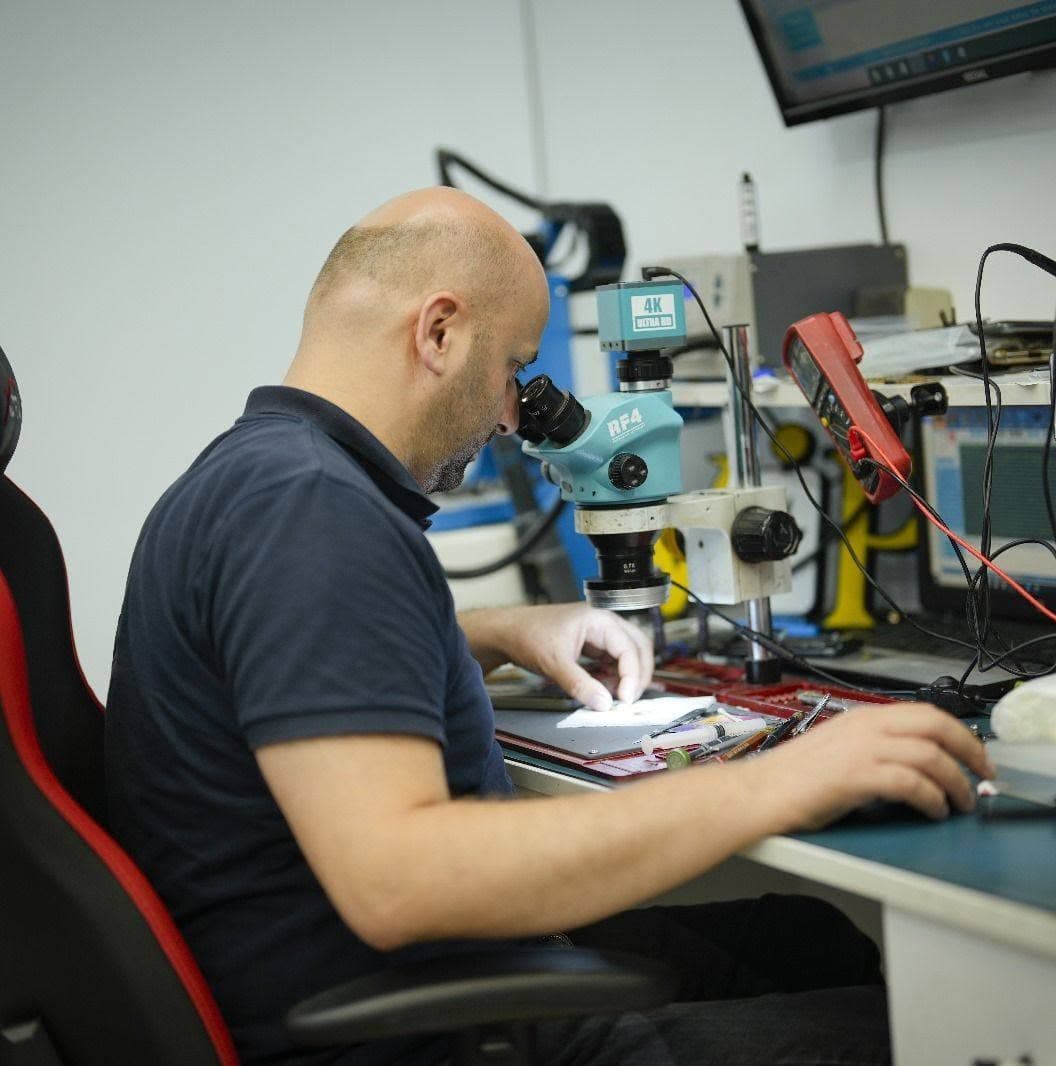
Fatih Cömert
Baş Teknisyen & Eğitmen
15 Yıllık Deneyim
Üniversite mezunu olan Fatih Cömert, 15 yıllık sektör deneyimiyle Vip İletişim'in baş teknisyeni ve teknik eğitmenidir. Mesleki Yeterlilik Belgesi, Ustalık Belgesi ve Usta Öğreticilik Belgesi sahibi olan Fatih Bey, tamir işlemlerini en üst düzeyde icra etmekte; aynı zamanda iPhone tamiri konusunda özel kurslar ve uygulamalı eğitimler vermektedir. Sektördeki yoğun deneyimi sayesinde en karmaşık anakart arızalarında bile güvenilir çözümler üretmektedir.
Uzman Ekibimizi Tanı →