

iPhone foto düzenleme ayarları, akıllı telefonunuzda bulunan "Fotoğraflar" uygulaması üzerinden kolayca erişilebilen güçlü bir araçlar setidir. Herhangi bir üçüncü taraf uygulama indirmeye gerek kalmadan fotoğraflarınızı profesyonel düzeyde düzenleyebilirsiniz. Trabzon'un güvenilir telefon tamircisi Vip İletişim olarak bu rehberde iPhone'un yerleşik düzenleme araçlarını adım adım açıklıyoruz.
iPhone Foto Düzenleme Neden Bu Kadar Güçlü?
Apple, her yeni iOS sürümüyle birlikte fotoğraf düzenleme araçlarını daha gelişmiş hâle getirmektedir. Öncelikle belirtmek gerekir ki iPhone'un yerleşik düzenleyicisi; ışık ayarları, renk düzeltme, filtreler ve kırpma gibi pek çok profesyonel özelliği tek çatı altında sunar. Buna ek olarak tüm düzenlemeler geri alınabilir olduğundan orijinal fotoğrafınız her zaman korunur.
Foto Düzenleme Ayarlarına Nasıl Erişilir?
iPhone foto düzenleme ayarlarına ulaşmak son derece basittir:
- Ana ekrandan veya uygulama kütüphanesinden Fotoğraflar uygulamasını açın.
- Düzenlemek istediğiniz fotoğrafa dokunun ve tam ekranda açın.
- Sağ üst köşedeki Düzenle düğmesine dokunun.
- Düzenleme araç çubuğu ekranın alt kısmında belirir.
Sonuç olarak bu ekranda filtreler, ayarlar ve kırpma olmak üzere üç ana bölüm karşınıza çıkar.
Işık ve Renk Ayarları
Maruz Kalma (Pozlama)
Fotoğrafın genel parlaklığını kontrol eder. Kaydırıcıyı sağa çekince fotoğraf aydınlanır, sola çekince koyulaşır. Öncelikle bu ayarı doğru kurmak diğer tüm düzenlemelerin temelini oluşturur.
Parlaklık
Yalnızca aydınlık alanları etkiler, karanlık bölgeleri korur. Aşırı parlak arka planlarda gün batımı tonlarını korumak için bu ayarı azaltın.
Vurgular ve Gölgeler
- Vurgular: Fotoğraftaki en parlak kısımları düzenler. Detay kaybını önlemek için düşürün.
- Gölgeler: Karanlık alanları aydınlatır. Yüz fotoğraflarında gölge kısımları açmak için kullanışlıdır.
Kontrast ve Canlılık
Kontrast, açık ve koyu alanlar arasındaki farkı artırır; bu sayede fotoğrafa derinlik kazandırır. Canlılık ise soluk renkleri öne çıkarırken zaten doygun renkleri aşırı bozulmaktan korur.
Sıcaklık ve Ton
Öte yandan sıcaklık ayarı fotoğrafı sarımsı (sıcak) ya da mavimsi (soğuk) hâle getirebilir. Kapalı mekân çekimlerinde sarı ışık etkisini gidermek için sıcaklığı düşürün.
Filtreler
iPhone foto düzenleme ayarları içinde filtreler bölümü, fotoğrafa anlık atmosfer katan hazır seçenekler sunar. Mevcut filtreler şunlardır:
- Canlı: Renkleri yoğunlaştırır.
- Dramatik: Kontrast ve karanlığı artırır.
- Mono ve Gümüş: Siyah-beyaz tonlar için idealdir.
- Soluk: Yumuşak ve eskimiş hava yaratır.
- Noir: Film tarzı derin kontrastlı sonuç verir.
Filtreye dokunduktan sonra yoğunluğu ayarlamak için alt kaydırıcıyı kullanabilirsiniz.
Kırpma ve Döndürme
Kırpma aracına geçmek için üstteki kırpma simgesine dokunun. Bu bölümde şu işlemleri yapabilirsiniz:
- Serbest veya belirli oranlarda (1:1, 16:9, 4:3) kırpma
- Fotoğrafı yatay veya dikey döndürme
- Perspektif düzeltme (yamuk görüntüleri düzeltme)
- Yatay ve dikey perspektif ayarı
Düzenleme Sonrası Kayıt ve Geri Alma
Düzenlemelerinizi tamamladığınızda sağ alt köşedeki Bitti düğmesine dokunun. Tüm değişiklikler otomatik kaydedilir. Buna ek olarak orijinal fotoğrafa geri dönmek istiyorsanız fotoğrafı tekrar açıp Düzenle > Geri Al seçeneğini kullanabilirsiniz; bu seçenek fotoğrafı ilk hâline döndürür.
Düzenleme Araçlarını Daha Verimli Kullanmak İçin İpuçları
- Öncelikle maruz kalma ve kontrast gibi temel ayarları yapın, sonra renk düzeltmesine geçin.
- Filtreleri son aşamada uygulayın ve yoğunluğu %50-70 arasında tutun.
- Siyah-beyaz fotoğraflarda gölge ve vurguları dikkatli ayarlayın.
- Kırpma yaparken kural-üçler bölmeleme kılavuzlarından yararlanın.
Kamera Sorunlarında Profesyonel Destek
iPhone foto düzenleme ayarları çalışsa bile kamera kalitesi düşükse ya da fotoğraflar bulanık çıkıyorsa donanımsal bir sorun söz konusu olabilir. Öncelikle lensin temiz olduğunu kontrol edin. Sorun devam ederse Trabzon'da Vip İletişim'e başvurun. iPhone, Samsung, Xiaomi, Huawei ve Oppo kamera tamirinde uzman ekibimiz sorunun kaynağını tespit eder ve çözüme kavuşturur.
Sık Sorulan Sorular
iPhone'da fotoğraf düzenlemek için ek uygulama şart mı? Hayır. iOS'taki yerleşik Fotoğraflar uygulaması günlük kullanım için yeterince güçlü araçlar sunar.
Yanlışlıkla kaydettim, orijinal fotoğraf gider mi? Hayır. Düzenle > Geri Al yoluyla dilediğiniz zaman orijinal fotoğrafa dönebilirsiniz.
Fotoğraflarım düşük kalitede kaydediliyor, neden? Ayarlar > Kamera > Formatlar menüsünden "Yüksek Verimlilik" (HEIF) yerine "En Uyumlu" (JPEG) seçeneğini deneyin ya da depolama alanınızı kontrol edin.
iPhone kamerasından çektiğim fotoğraflar bulanık çıkıyor, ne yapmalıyım? Bu genellikle lens camının çizilmesinden veya kamera modülünün hasar görmesinden kaynaklanır. Trabzon'da Vip İletişim'e gelerek kamera kontrolü yaptırabilirsiniz.
Sonuç
iPhone foto düzenleme ayarları, herhangi bir ek uygulama gerektirmeden fotoğraflarınızı mükemmel hâle getirmenizi sağlar. Öncelikle temel ışık ayarlarını yapın, filtreleri ve renk araçlarını ekleyin. iPhone kamera veya ekran sorunlarınız için Trabzon'da Vip İletişim'i arayın ya da vipiletisim.com.tr adresini ziyaret edin. Uzman ekibimiz her türlü sorunla ilgilenir.
İlgili Hizmetler
Bu İçeriği Hazırlayan
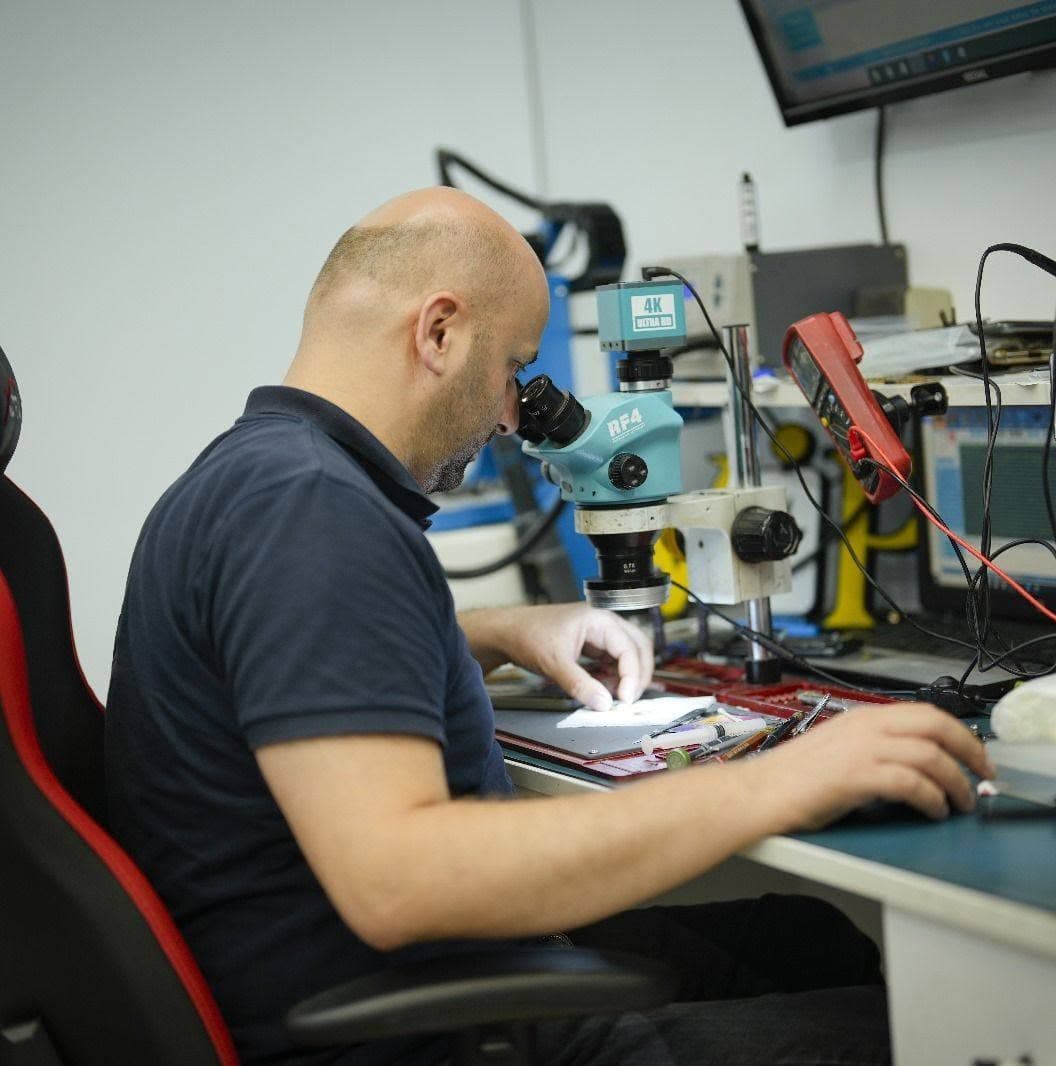
Fatih Cömert
Baş Teknisyen & Eğitmen
15 Yıllık Deneyim
Üniversite mezunu olan Fatih Cömert, 15 yıllık sektör deneyimiyle Vip İletişim'in baş teknisyeni ve teknik eğitmenidir. Mesleki Yeterlilik Belgesi, Ustalık Belgesi ve Usta Öğreticilik Belgesi sahibi olan Fatih Bey, tamir işlemlerini en üst düzeyde icra etmekte; aynı zamanda iPhone tamiri konusunda özel kurslar ve uygulamalı eğitimler vermektedir. Sektördeki yoğun deneyimi sayesinde en karmaşık anakart arızalarında bile güvenilir çözümler üretmektedir.
Uzman Ekibimizi Tanı →